画像 ff14 ゲームパッド 設定できない 266666-Ff14 ゲームパッド 設定できない
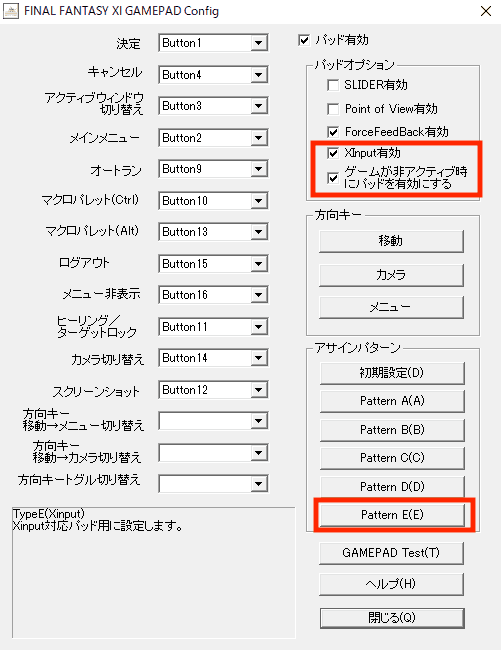
3FFを起動すると、「ゲームパッドの設定を行いますか?」と聞かれるのでいいえを選択、タイトルを見たら落とす 4新しい「FFXIVcfg」が迷惑にも出現するので、先程のoldファイルで上書きする 5起動 これでちゃんと⚪︎が選択になるボタン配置にできまし13/10/17テンキーに設定しているコマンドが、テンキーを押しても実行されない 解決方法 テンキーの「NumLK(NumLock)」を押す UIが消えた 解決方法 「ScrLK(ScreenLock)」を押す ゲームパッドでは、LBボタン+BACKボタン、PS4ではL1タッチパッドでUIの表示切替が可能ボタンキャリブレーションやっても全く反応しないし、設定をいじったわけでもないし、ドライバ更新やWindowsアップデートが来てた気配もないのに、なんなのもー! そんなわけで、直るまでのφ(゜゜=)メモニャン コレで直った その① コントロールパネルから「デバイスとプリンターの表示
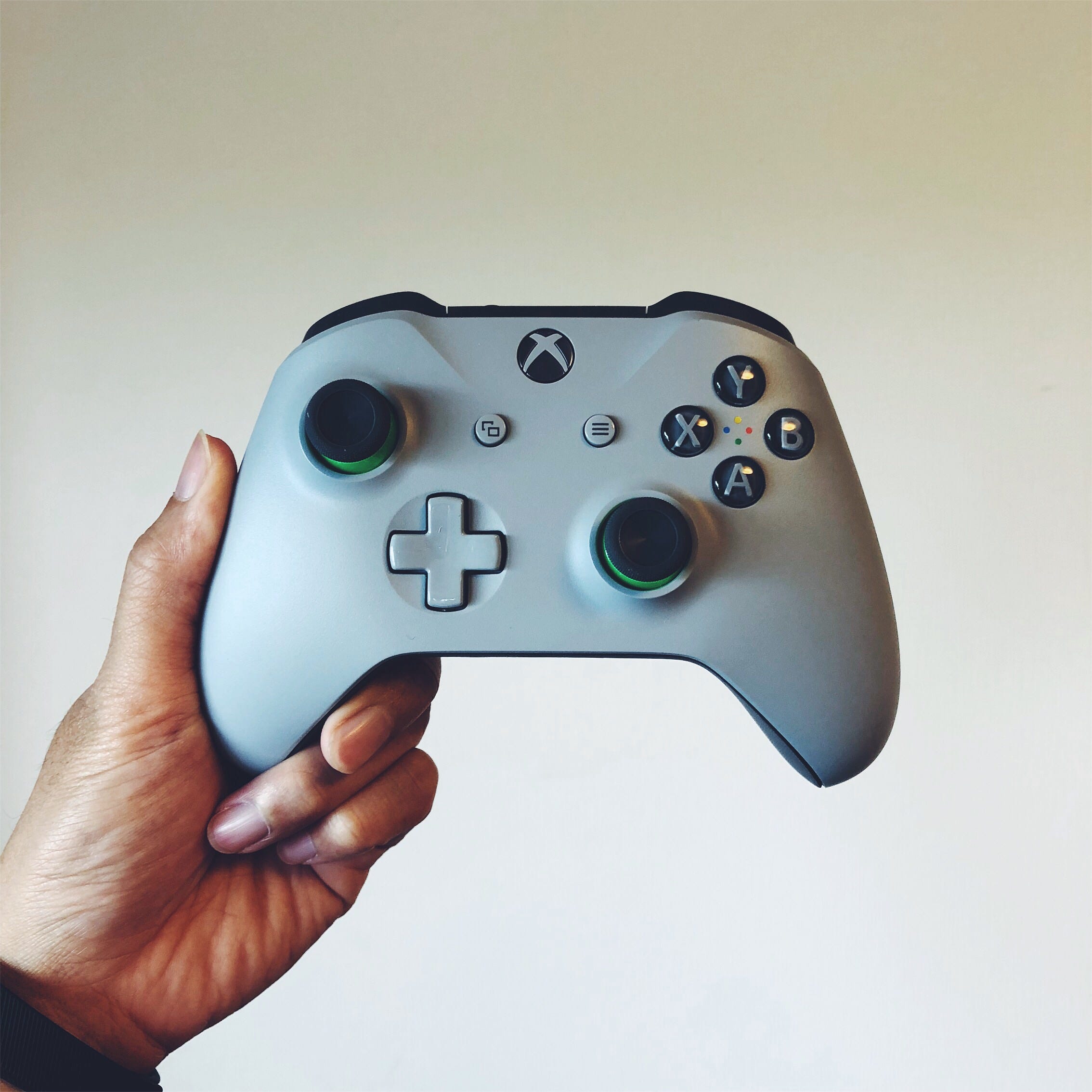
Pc のゲームパッドがときどき数秒間操作不能になる ゲーミング Pc By Daichi Sakota Blog Daichisakota Com
Ff14 ゲームパッド 設定できない
Ff14 ゲームパッド 設定できない-Pc版に再度戻るに当たり、ps4でマウスキーボードの話を書き出していなかったので書いてみました。 自分はff14pc版→ps4版へ移動したプレイヤーで、現在はps4メインで遊んでいます。ゲームを操作するのに使っているのはマウスとキーボードです。 自分のhudについて 私はリネージュ2(以下Ff14で違うボタンが反応してしまうゲームパッドの設定方法 僕は↓みたいにプレステ2のコントローラーを繋いで遊んでいます。 ちなみに、 操作モードは後でも変更できます。 両方とも試して遊びやすいほうで遊んでみてね(*´ω`*) 操作モードの変更方法 (準備中) 大切なこと2 クエストの受け


ゲームパッド ゲームパッドとは 動作確認方法は 設定方法は
08/03/17パッドマウスモードを終了しましょう。 もう一度L1R3を押すとパッドマウスモードが解除されますよ! ちなみにパッドマウスモードを解除しないと 右スティックでカメラ操作ができなくなってしまいますw かならず解除するようにしてくださいね!ゲームパッドで敵だけタゲる他の方法 ここまで色々設定を解説したけどメリット・デメリットがあったよねー。 ちなみに r2ボタンを押してクロスホットバーを起動させてる時にr1ボタン・l1ボタンで敵だけタゲ切り替えできる のは知ってる(*´ω`*)??「エレコム ゲームパッドアシスタント」は、お客様ご自身での設定も可能ですが、 すでに設定されたプロファイルを読み込むことで、より簡単に、それぞれのゲームに 便利な設定をご利用いただけます。 プロファイルは読み込みのほか、書き出しにも対応しておりますので、 友達が作った
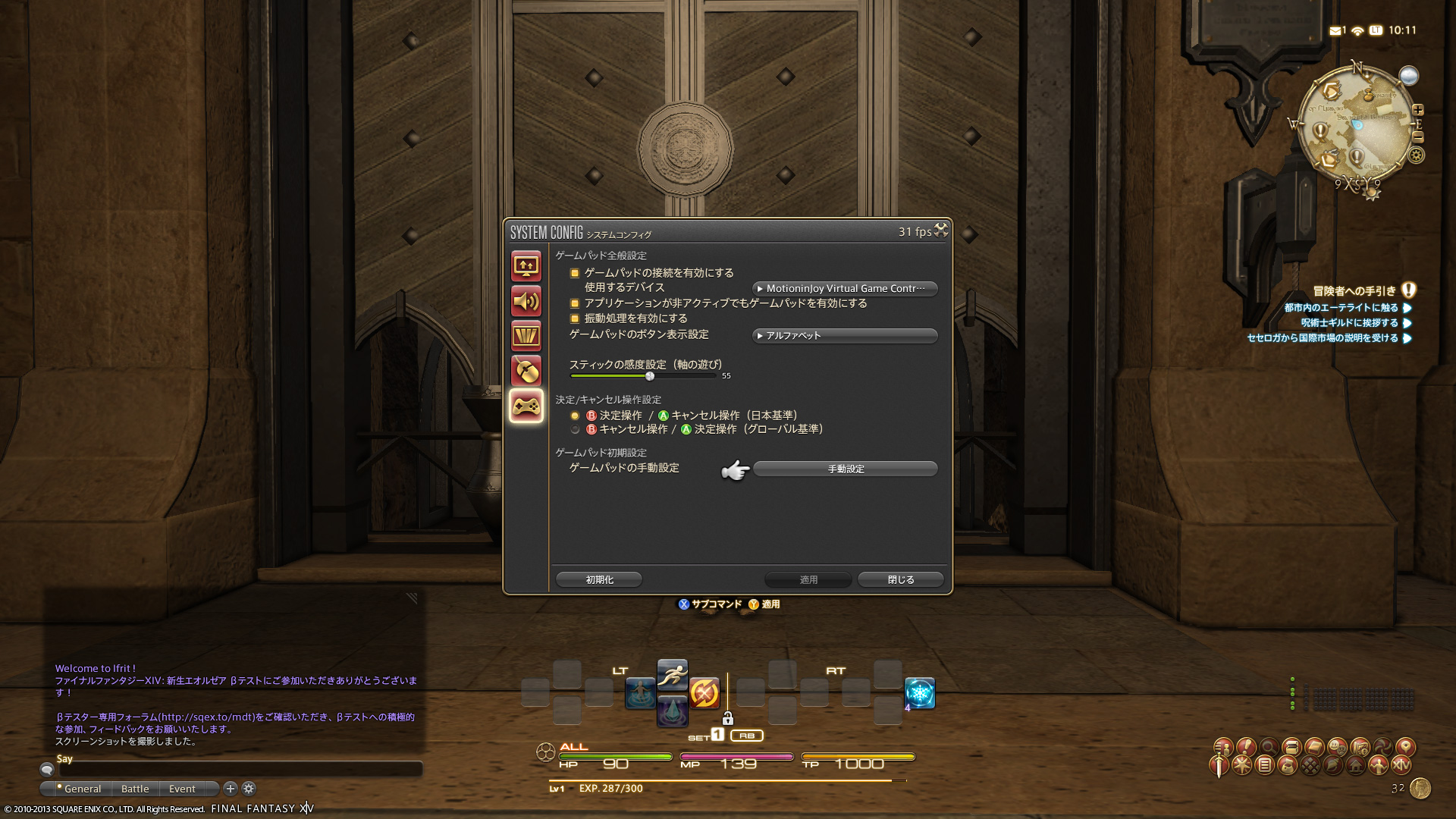
1FF14でログインした時点で configから「ゲームパッドを使用する」を選択してみる 2ゲーム開始後にconfig(システム設定)から「ゲームパッドを使用する」を選択してみる このどちらかで操作可能になりませんか?Windowsの機能で振動はテストできたが、 実際にゲーム上でゲームパッドを利用した際に振動しない場合がございます。 このような場合、ゲーム内の設定やオプション、推奨環境等をご確認の上、 下記をご確認ください。PC版FF14などで各種ゲームパッド(コントローラ)を使用する方法を解説。 (※ 改訂) このページでは各タイプのコントローラの紹介や設定方法のみを掲載しています。 FF14でのキー配置は操作方法のページをご覧下さい。 分類 各種ゲームパッド(コントローラ)を使う PC用ゲーム
ゲームソフトでゲームパッドを使用できるように設定しているか確認します。 ゲームソフトによっては、予め設定を行わないとゲームパッドを使用できない場合があります。 ゲームソフトのマニュアル等をご参照頂き、ゲームパッドを使用できるように設定を行ってください。 ※jcu2312f1FF14でログインした時点で configから「ゲームパッドを使用する」を選択してみる 2ゲーム開始後にconfig(システム設定)から「ゲームパッドを使用する」を選択してみる このどちらかで操作可能になりませんか?デバイスマネージャ画面で商品が正しく認識されている場合、または、 特定のゲームだけゲームパッドが動作しない場合は、 ご使用のゲームソフト上でボタン配置の設定等が必要でないかどうかをご確認下さい。 3 接続ポートに問題が発生している可能性 パソコン側にusbポートが複数ある

Amazon Opolar 有線ゲームコントローラー Pc Usbゲームパット 背面ボタン キーの組み合わせ機能 二重hd振動 Turbo連射 Ledバックライト Jd Switch機能 プログラムボタンを割り当て Pcゲーム用 Direct Input X Input 両方式 Windows Pc Win7 8 8 1 10 Xp Ps3
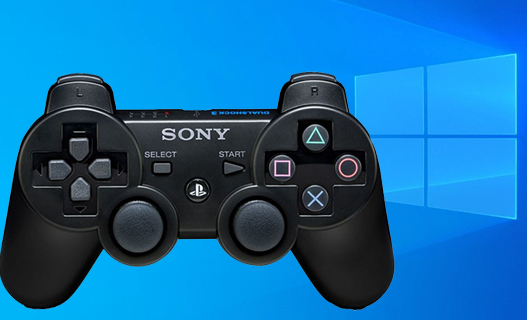
Windows10のpcでps3コントローラーが動かない 使えない時の対処法
⑧ゲーム側のシステムコンフィグ→ゲームパッドの設定から『振動処理を有効にする』に チェックを入れる。チェックを入れたり外したりするとブルッっと震えます。 ⑨パソコン側の設定では震えるのにゲーム側の設定では震えない場合は、USBなどを抜き挿し してみましょう。 わたしも含め18/01/14設定変更そのものはスムーズにできて、ゲームプレイも問題ないものの クライアントを終了し再度起動すると、設定が変更前に戻っていたり テフォルトになっていたりする。 PC環境==== System Information ====SYSTEM_OS Windows 7 Professional 64 ビット (61, ビルド 7601) Service Pack 1 (7601win7sp1_gdrPS5 PS4 ゲームをインストールできない Windows ゲームの バージョンアップができない PS5 PS4 ゲームの バージョンアップができない Windows プレイ中に通信切断が発生する PS5 PS4 プレイ中に通信切断が発生する Windows プレイ中にゲームが異常終了した PS5 PS4 プレイ中にゲームが異常
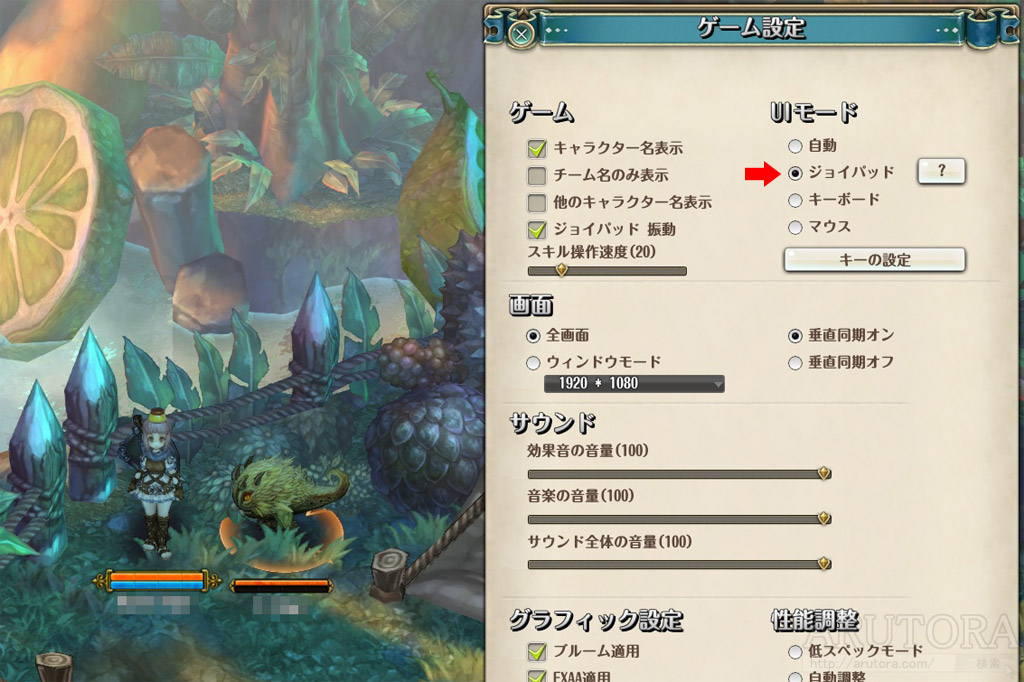
Tos ゲームパッドのコントローラ設定方法 ジョイパッドのキーコンフィグはxmlを直接編集しよう Arutora

Steam Ps5コントローラー Dualsense に正式対応 有線 無線ともに使用可能 Game Spark 国内 海外ゲーム情報サイト
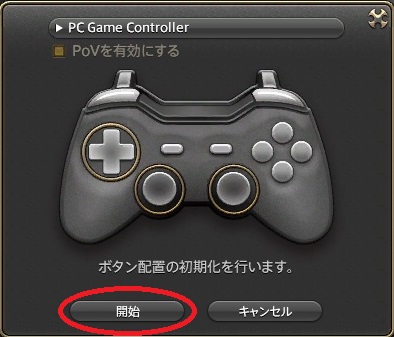
3FFを起動すると、「ゲームパッドの設定を行いますか?」と聞かれるのでいいえを選択、タイトルを見たら落とす 4新しい「FFXIVcfg」が迷惑にも出現するので、先程のoldファイルで上書きする 5起動 これでちゃんと⚪︎が選択になるボタン配置にできましファイナルファンタジーXIV Mac版では、「Xinput」準拠のゲームパッドにのみ対応しています。 ファイナルファンタジーXIV推奨ゲームパッドはこちら。 ※推奨以外のゲームパッドで設定ができない場合、「PoVを有効にする」という設定を無効にすることで設定ができるようになる可能性があります。基本的なゲームパッドであるが故にこれといった不満点もそこまで多くはない。 FF14やSteamのゲームパッドとして最高におすすめ 田中のようにPS4からPC版FF14に来たユーザーにとって、急にキーボードマウスでの操作は慣れないもの。 そんな時もやはりシンプルなF310rが最高のオススメになる

最高 Ever Ff11 ゲームパッド 反応しない 画像ブログ
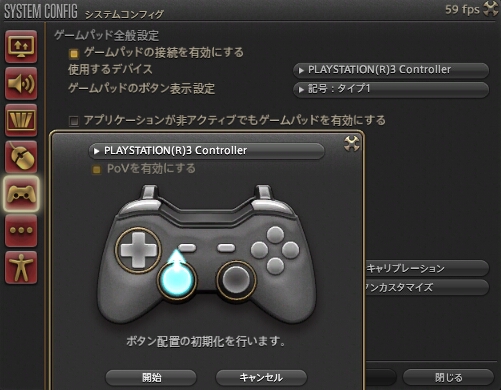
とりとうさぎと Pc Ps3のds3コントローラーをpcで使えるようにしました
1FF14でログインした時点で configから「ゲームパッドを使用する」を選択してみる 2ゲーム開始後にconfig(システム設定)から「ゲームパッドを使用する」を選択してみる このどちらかで操作可能になりませんか?エオルゼアに降り立ったばかりでまだ右も左もわからないそんなあなたに、ちょっと設定を変更しておけば快適に冒険を進められるポイントの紹介です。 私はPCでゲームパッドでプレイしています。 ディスプレイの大きさなど、人によって状況は違うので参考程度にどうぞ。 Contents 1 設定の前
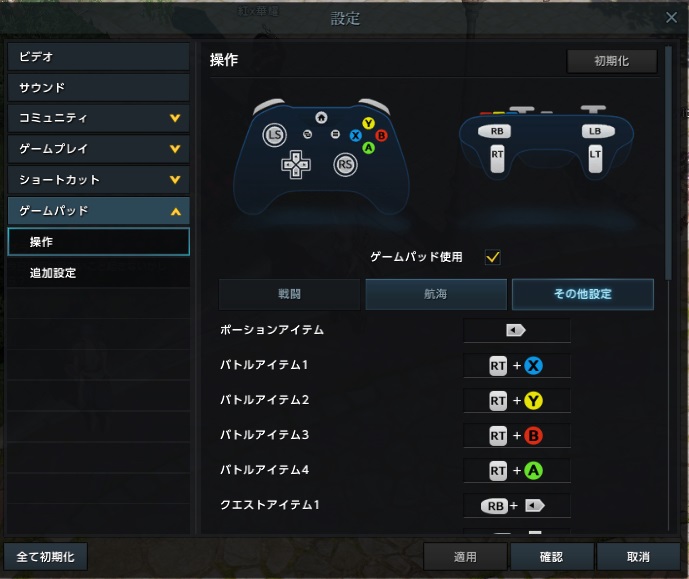
ロストアーク ゲームパッド コントローラー 紹介と設定方法の解説 えすてろゲーム研究所
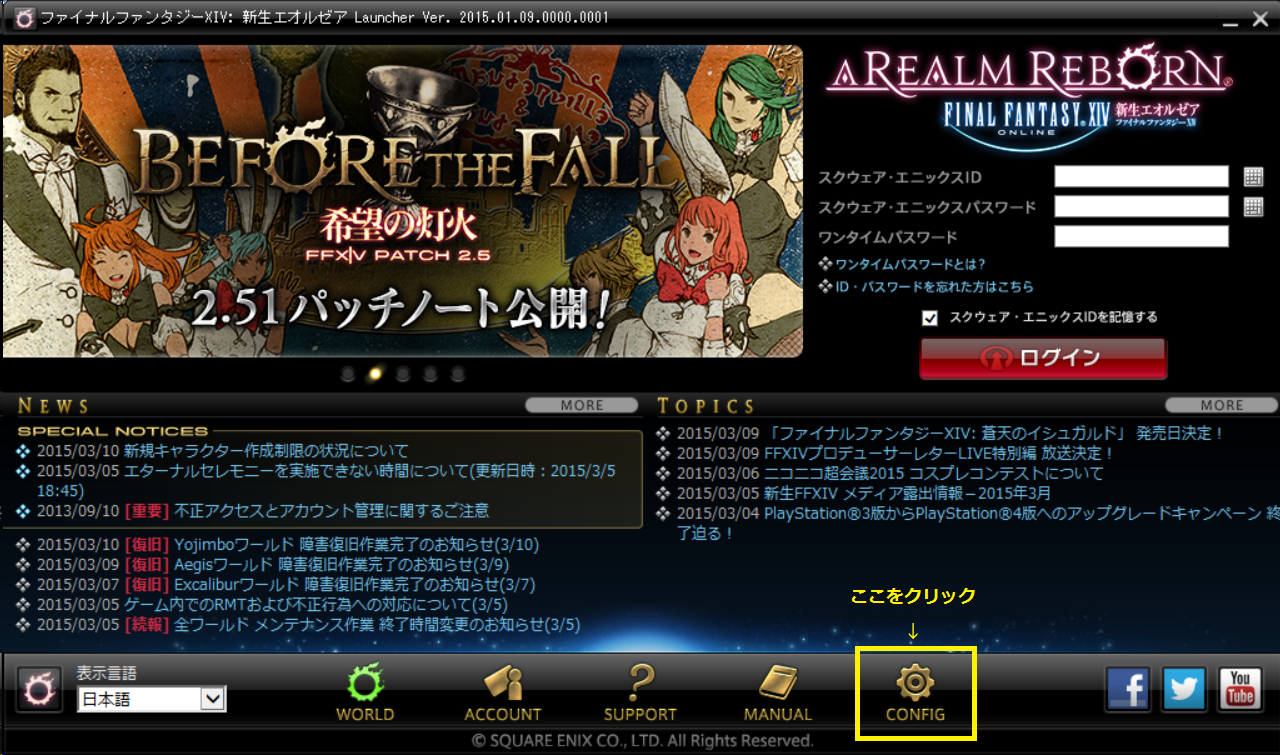
Ff14設定のバックアップ 復元方法 Windows版のみ のマテリアル
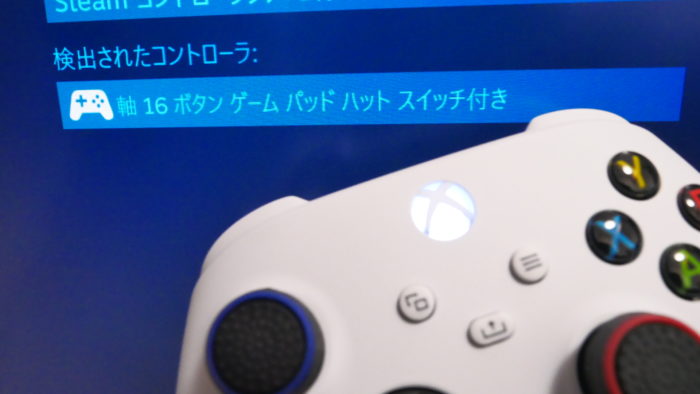
Bluetooth Xbox Series Xのコントローラーがpcで認識しない解決方法はこれだ クロレビ
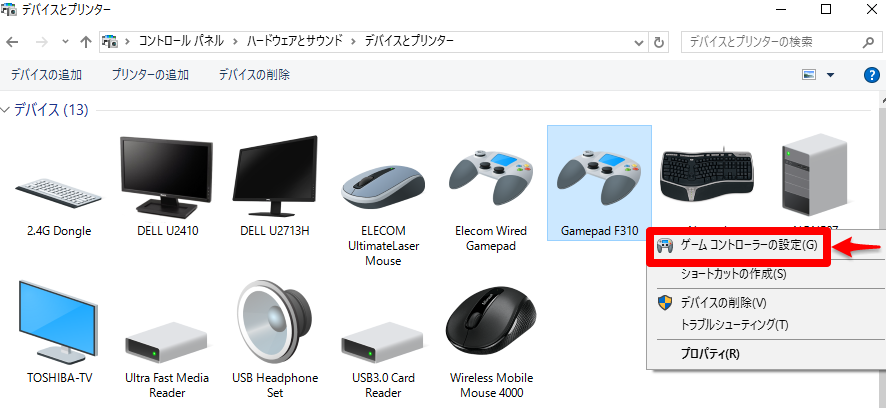
Windows10でゲームパッドを設定する方法 のねのblog

Ff14 キャラクターコンフィグ 操作設定 Howto Ff14の攻略情報とまったり日記の Ff14エオブログ

Ff14で違うボタンが反応してしまうゲームパッドの設定方法 Ff14の始め方 初心者のためのエオルゼアガイド
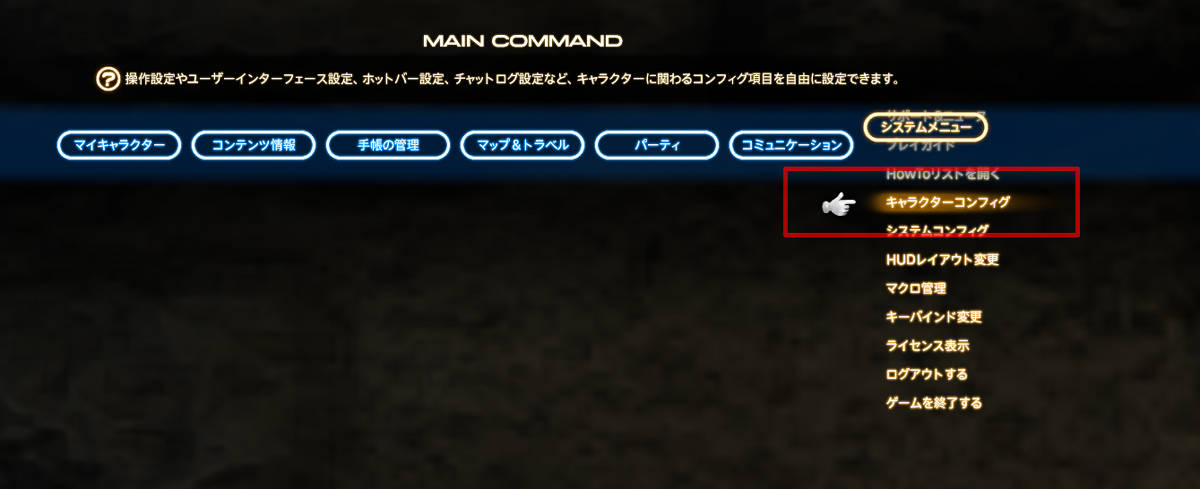
Ffxiv をゲームパッドで満喫する Wxhb ダブルクロスホットバー の導入簡易まとめ 花鳥風月

Ff14で違うボタンが反応してしまうゲームパッドの設定方法 Ff14の始め方 初心者のためのエオルゼアガイド
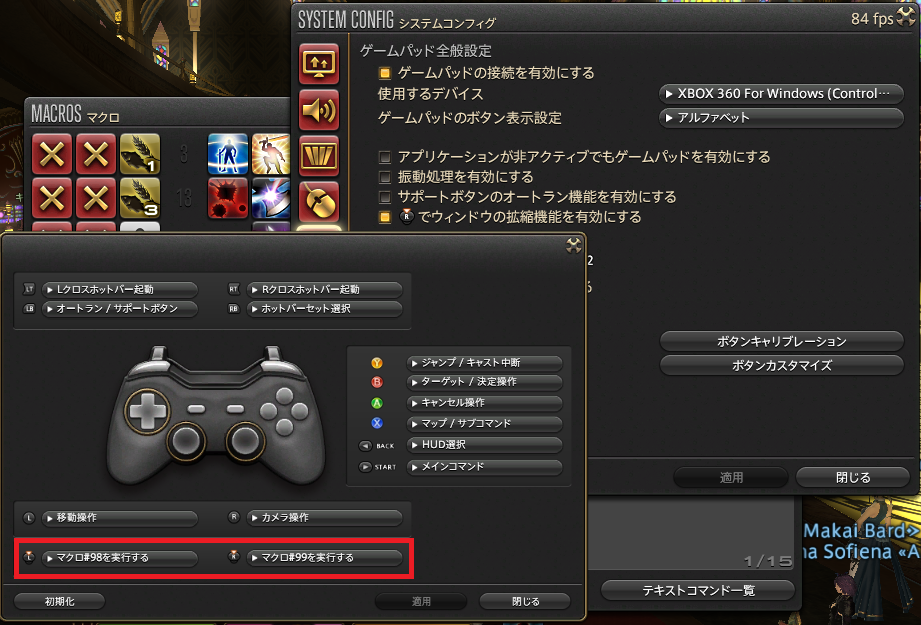
Ff14豆知識 戦闘に関する豆知識 小技
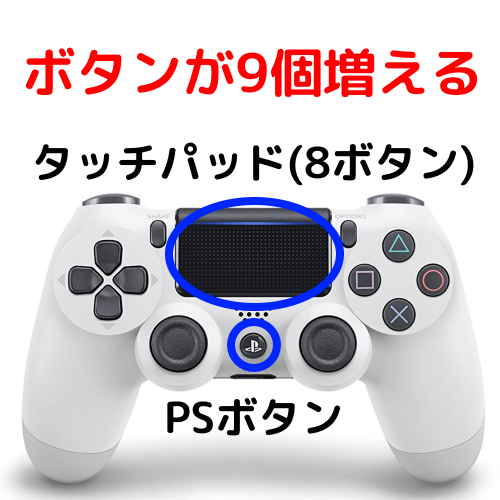
Riruka Stanford Blog Entry パッド勢のクロスホットバー枠が足りない問題の解決方法 Final Fantasy Xiv The Lodestone

Ff14 ゲームパット ターゲット方法まとめのまとめ ゲーム攻略まとめのまとめ

Amelia Lilburne Blog Entry マウスキーボードから初めてゲームパッドに切り替えようとしてもできない人向け日記 Final Fantasy Xiv The Lodestone
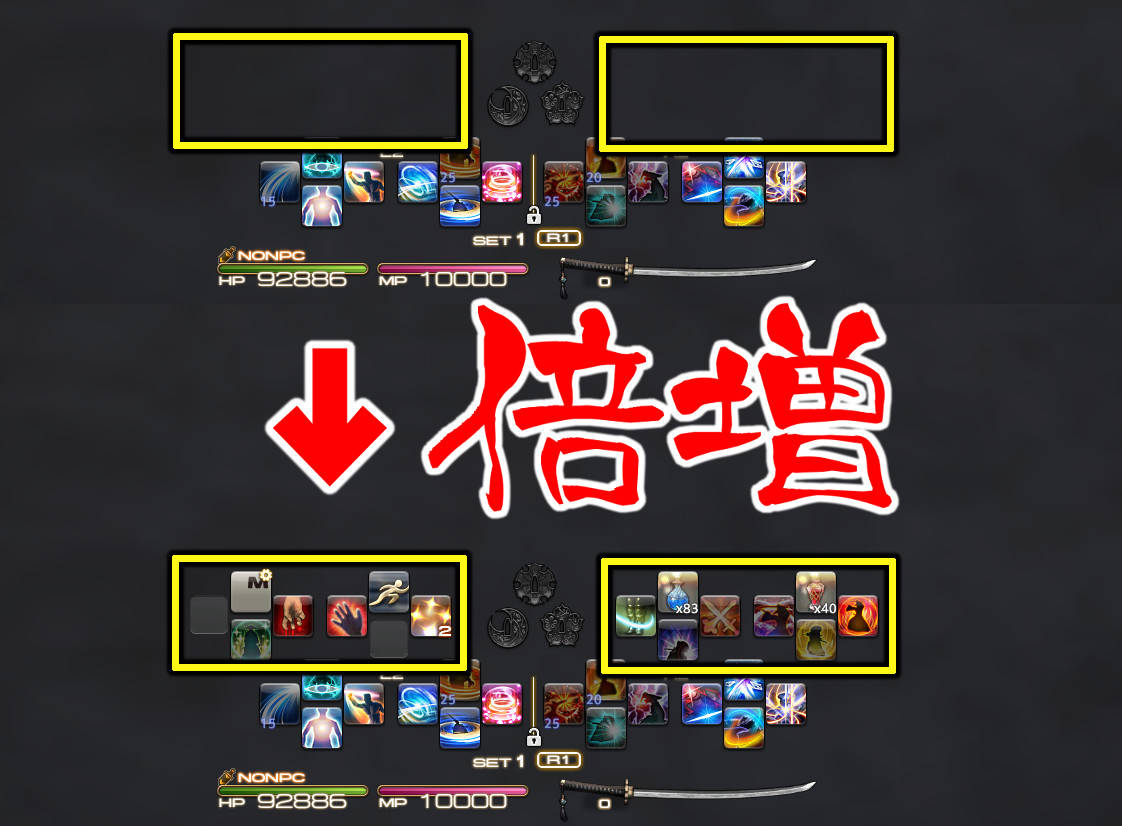
Ffxiv をゲームパッドで満喫する Wxhb ダブルクロスホットバー の導入簡易まとめ 花鳥風月

新生ff14 準備編 ホットバー Ff14徒然日記

Amazon サンワサプライ Jy P62ubk Usbゲームパッド サンワサプライ ゲームパッド 通販

Ff14ゲームパッド設定 Youtube
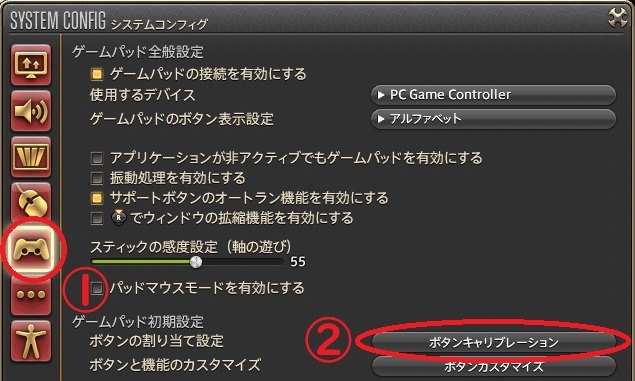
Ff14 違う新しいゲームパッドに変えて動作おかしい時はpc編 いつものff14
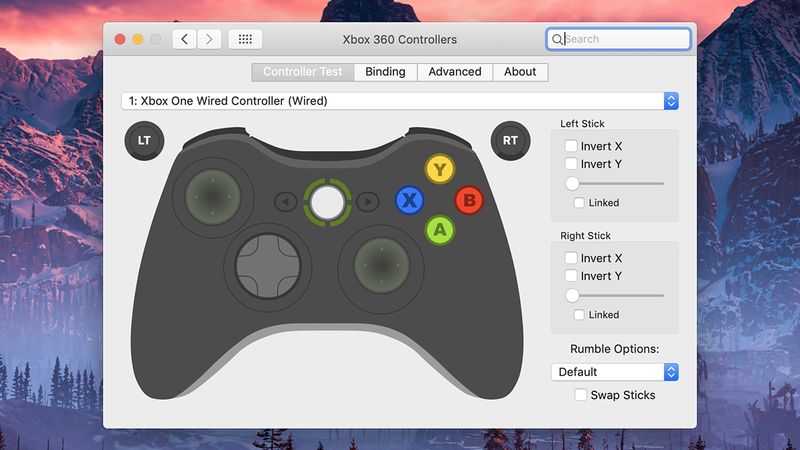
ゲーム機のコントローラー Mac Windowsで使うには ギズモード ジャパン
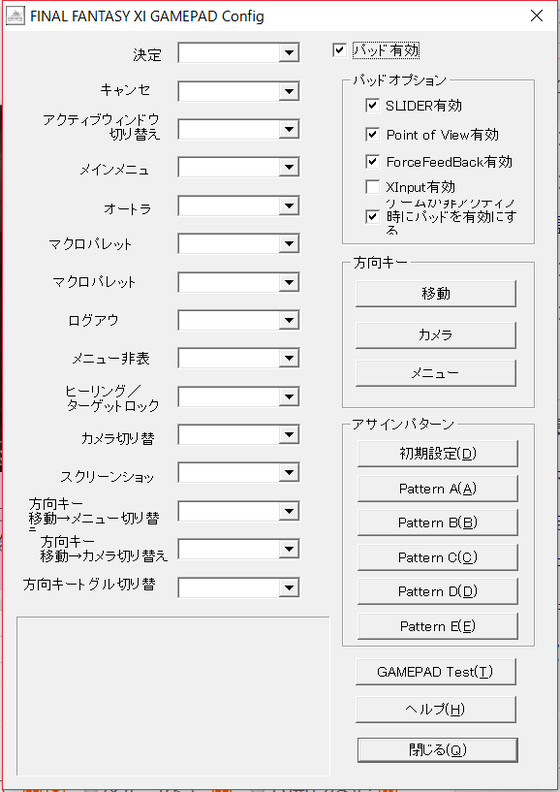
Ff11 ゲームパッドとjoytokeyを併用してff14ライクに 反動のゲーム日記
Ff14用ゲームパッドの選び方と人気おすすめ10選 年最新版 Toybi トイビー
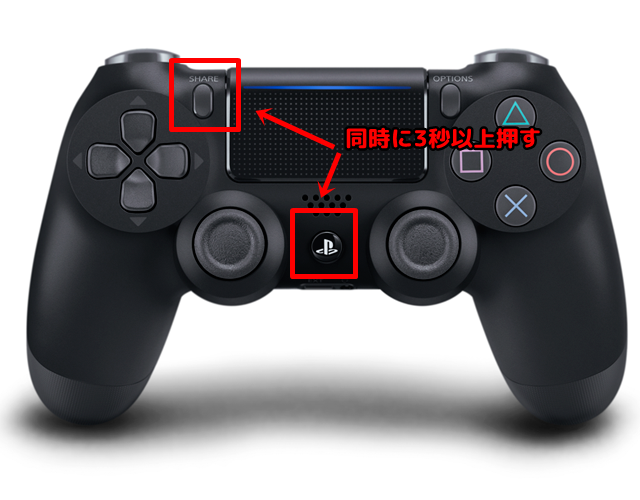
Pcとps4コントローラーを有線 無線で接続する方法 がちょろぐ

Ff14で違うボタンが反応してしまうゲームパッドの設定方法 Ff14の始め方 初心者のためのエオルゼアガイド

新生ff14にxbox360コントローラを使う けと記
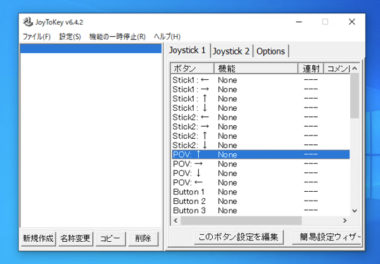
Joytokeyを設定しても反応しない 使えない時の対処法 Windows10
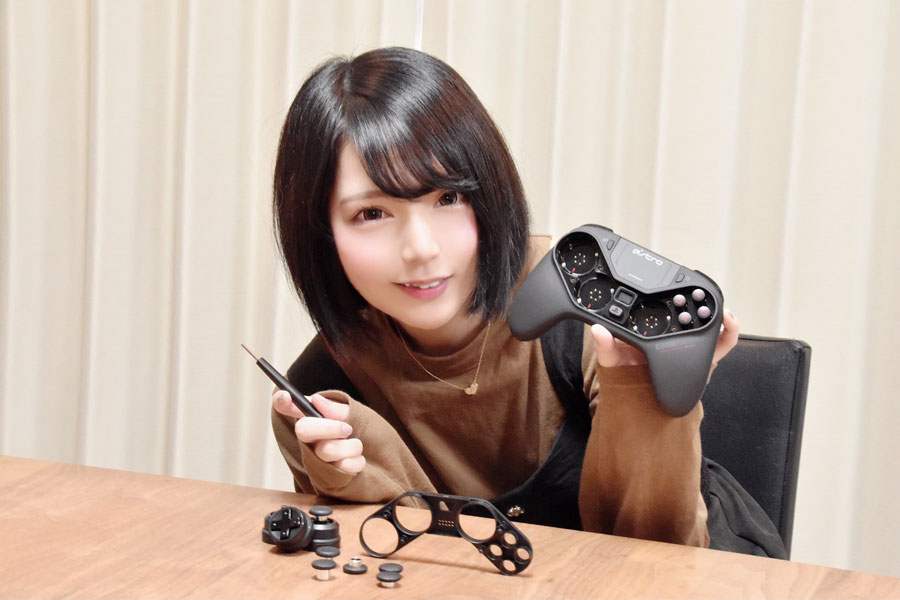
Ps4 Pc対応ゲームコントローラーを試した こんなにカスタマイズできるなんて 価格 Comマガジン
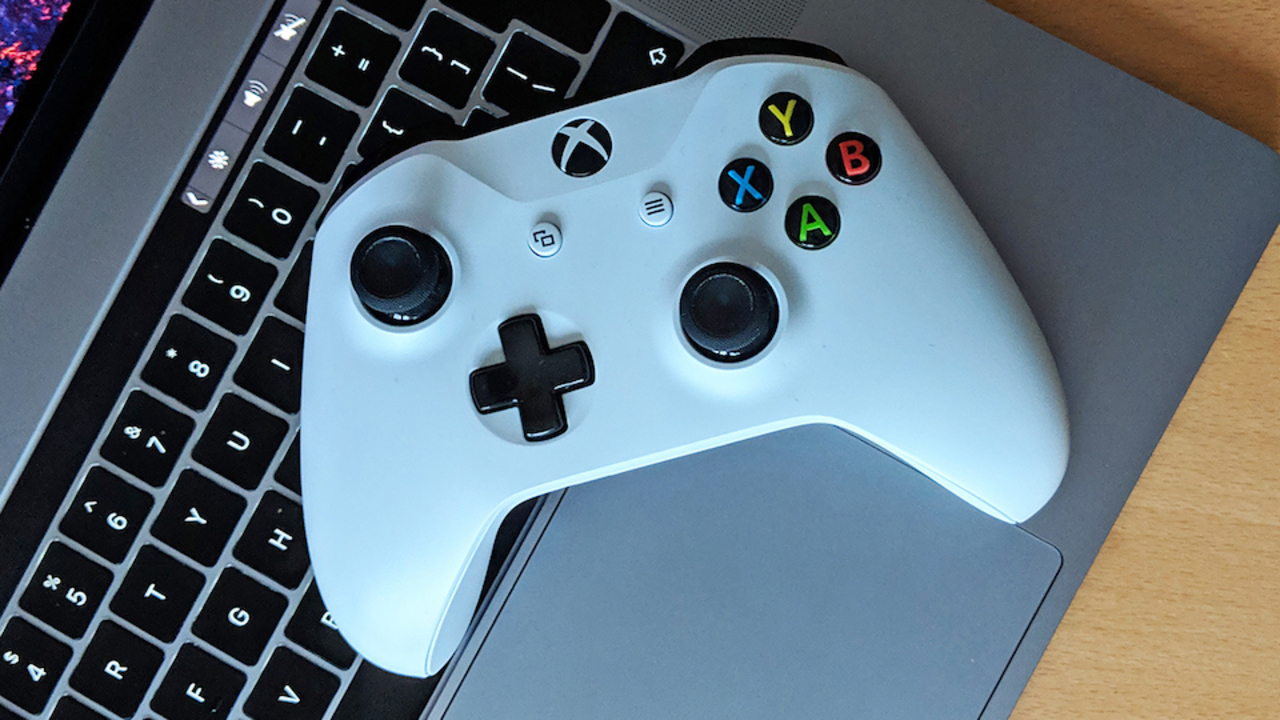
ゲーム機のコントローラー Mac Windowsで使うには ギズモード ジャパン
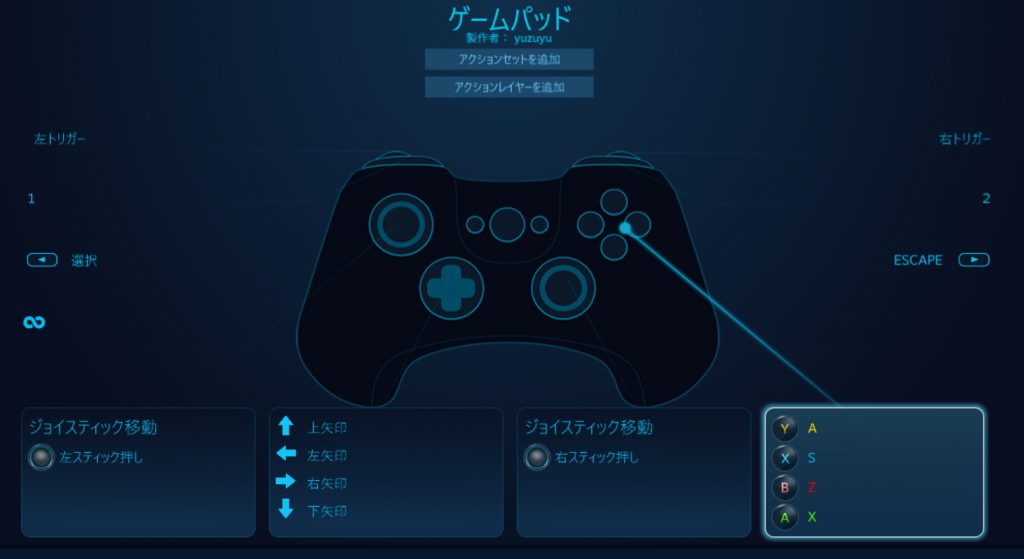
Steam ゲームパッドが使えない 誤動作する場合の対処法 ゆずゆろぐ

最高 Ever Ff11 ゲームパッド 反応しない 画像ブログ

最高 Ever Ff11 ゲームパッド 反応しない 画像ブログ
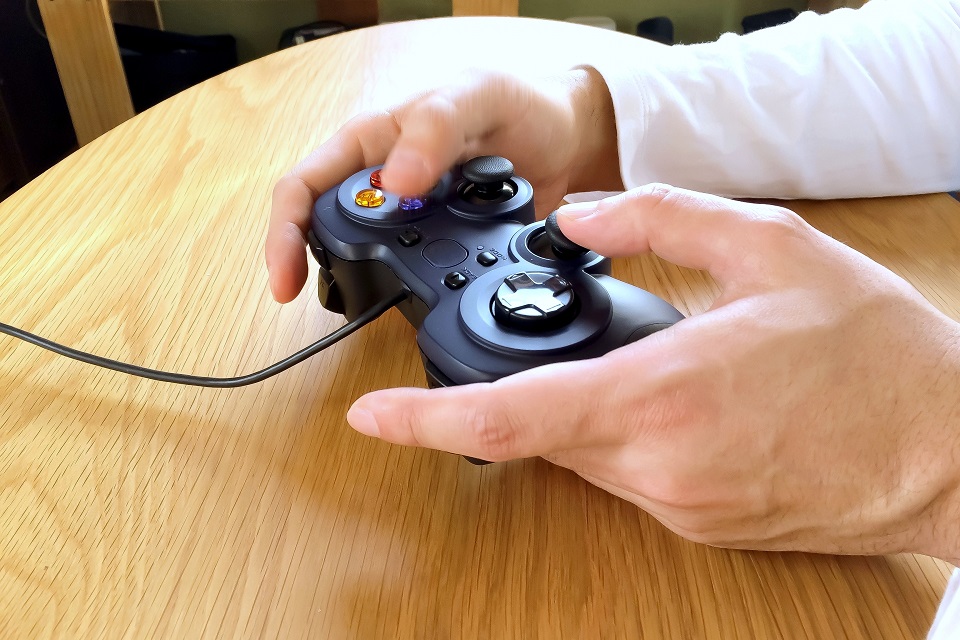
原神 Pc版で使用可能なゲームパッド コントローラー と設定方法について えすてろゲーム研究所
ゲームパッド ゲームパッドとは 動作確認方法は 設定方法は
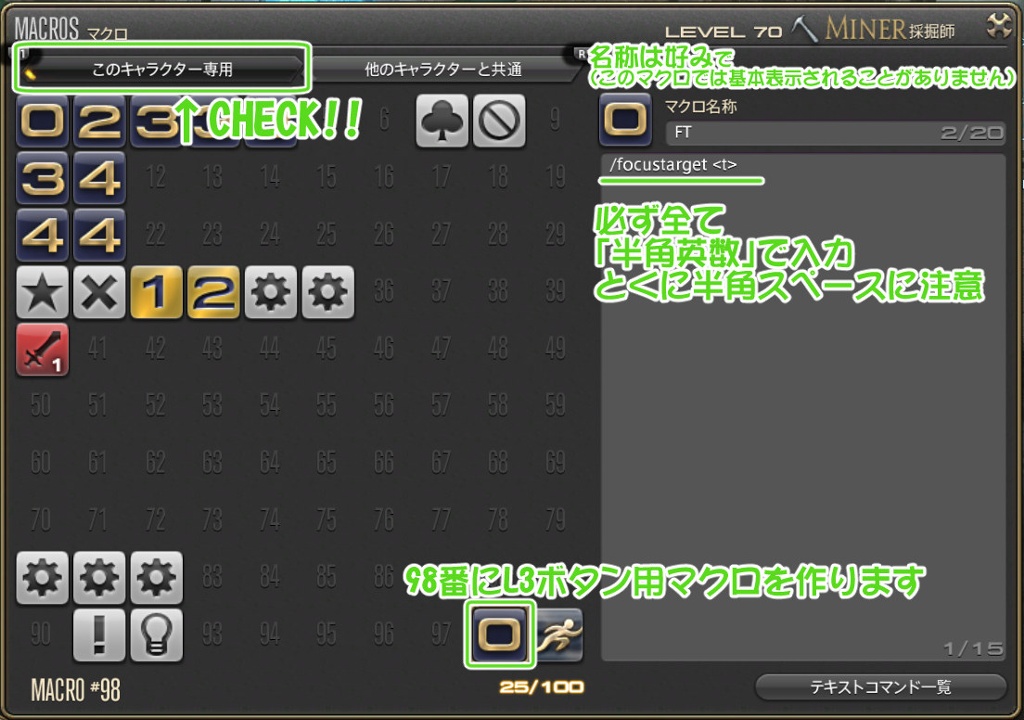
Kiel Capua 日記 ゲームパッドのススメ 戦闘操作に便利なl3r3ボタン設定のしかたー Final Fantasy Xiv The Lodestone
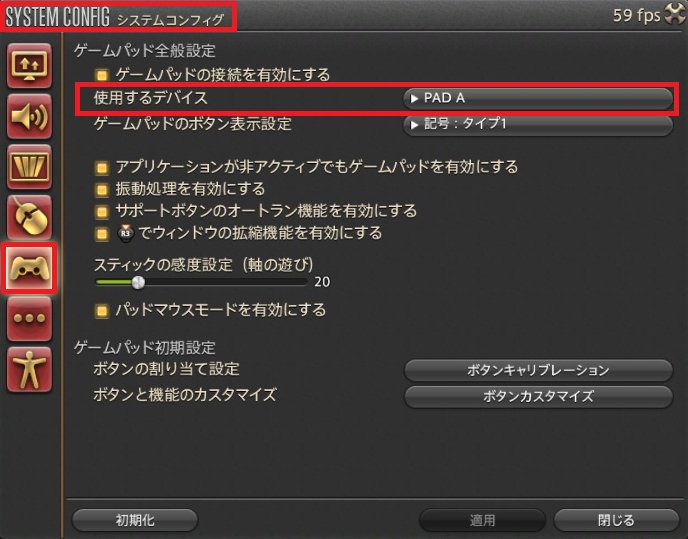
Final Fantasy Xiv Forum

Tactical Assault Commander F14 吉田直樹監修 左手用ゲーミングデバイスにおける試行錯誤 そこにゲームがある限り
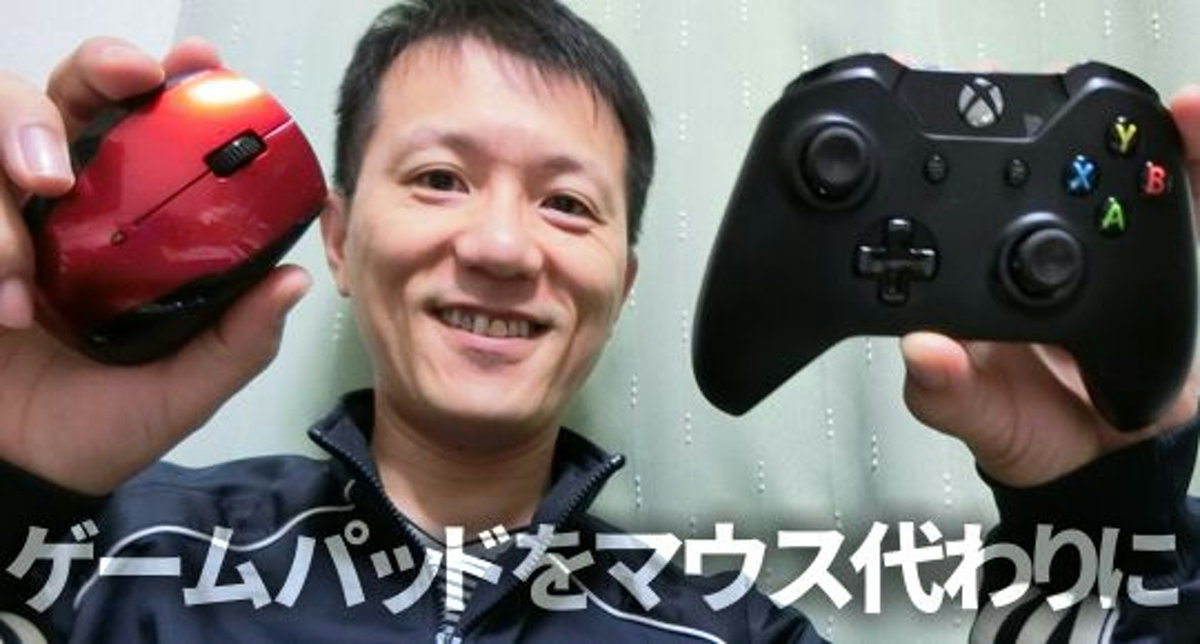
ゲームパッドをマウスの代わりにコントローラーとして設定した

ターゲットの選択をマクロでやりやすく 高火力で炒めるよ
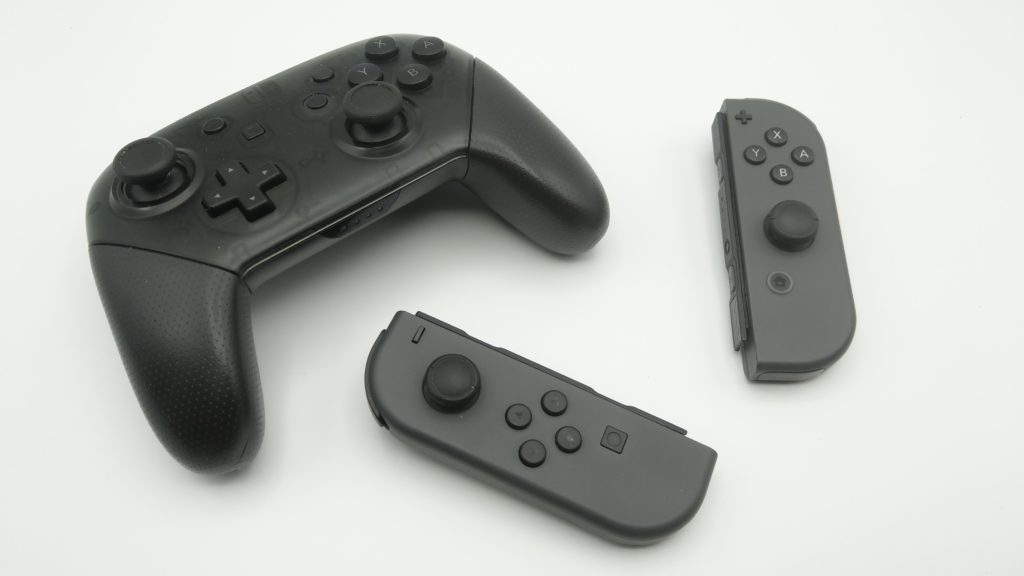
ニンテンドースイッチのコントローラーでpcゲームを遊ぶ3つの方法 ぐみんブログch
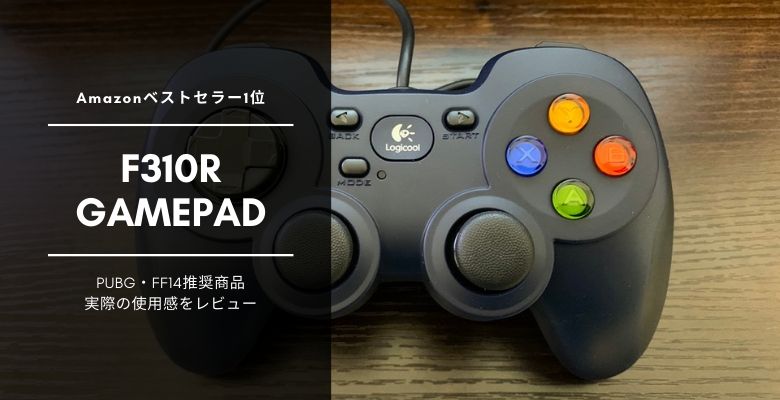
ロジクール F310r はコスパ抜群のおすすめゲームパッド レビューとwindows10 Mac Steam設定方法
Akqmkttkdqkxlm

Ff14 ゲームパッドの設定 Ff14攻略 ぷりしすの部屋 Ff11 Ff14
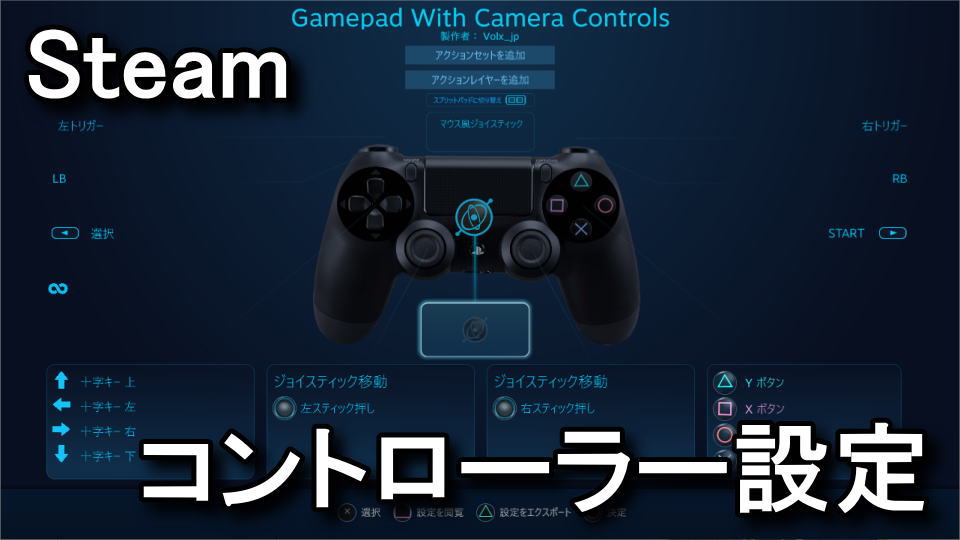
Steamでコントローラーを設定する方法 Raison Detre ゲームやスマホの情報サイト

Steamでxbox設定サポートon時にデスクトップ操作を無効化する方法 戦国らいふ

Orangette Bouquin 日記 解決済 ボタンキャリブレーションで一部のボタンが反応しない Final Fantasy Xiv The Lodestone
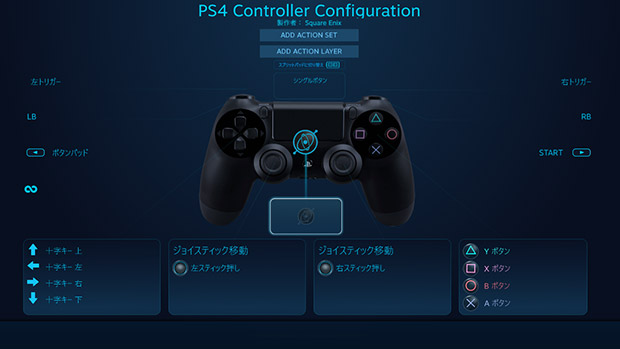
Steamのコントローラーを設定する方法 はじめてゲームpc
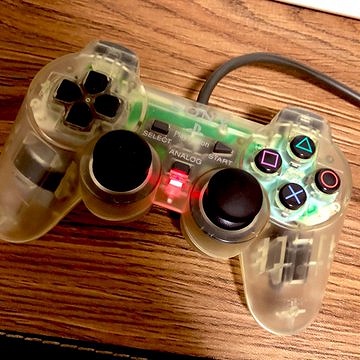
O Range Garnet 日記 Horiパッドでボタンキャリブレーションが効かないのを解決した話 Final Fantasy Xiv The Lodestone
21最新 最強のpc用ゲームパッドのおすすめ17選 有線 無線の人気モデル特集 Smartlog

Ff14でホリパッド4をps4コントローラーとして使う方法まとめ らふとん

ゲームマニュアル Final Fantasy Xiv The Lodestone

解決 Ff14でいきなりps4のコントローラが動かない ボタン配置がおかしい 個人的ブログ 技術メモ
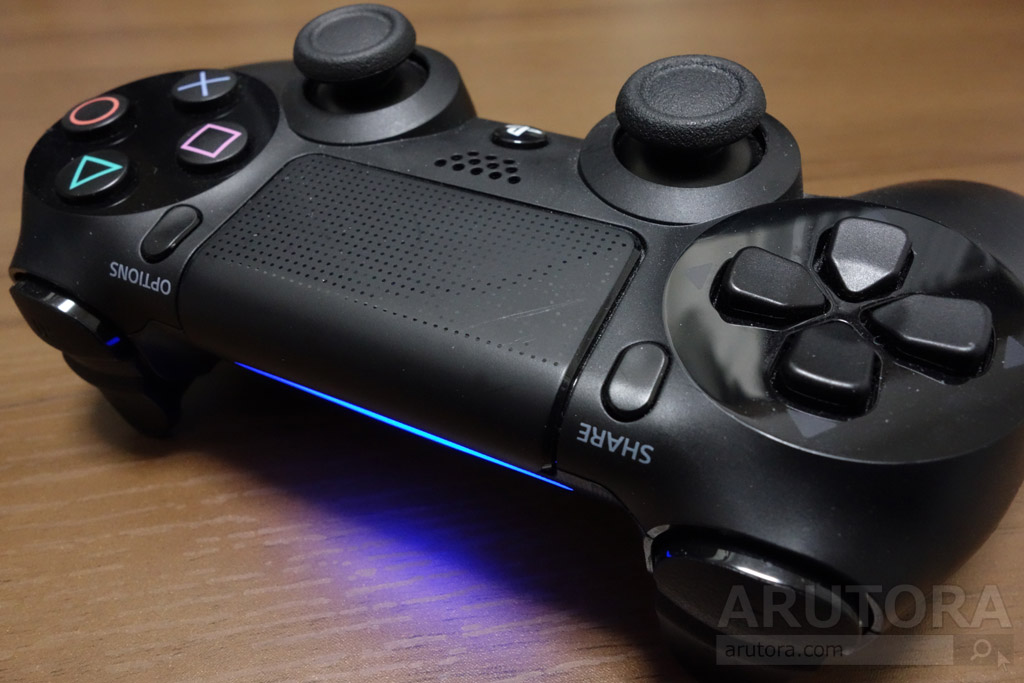
Ps4 コントローラーが反応せず動かないときの対処と直し方 ランプ点滅はリセットかセーフモード起動 Arutora

Ff14 Ps4コントローラーをpcで使う Ff14攻略プレイガイド
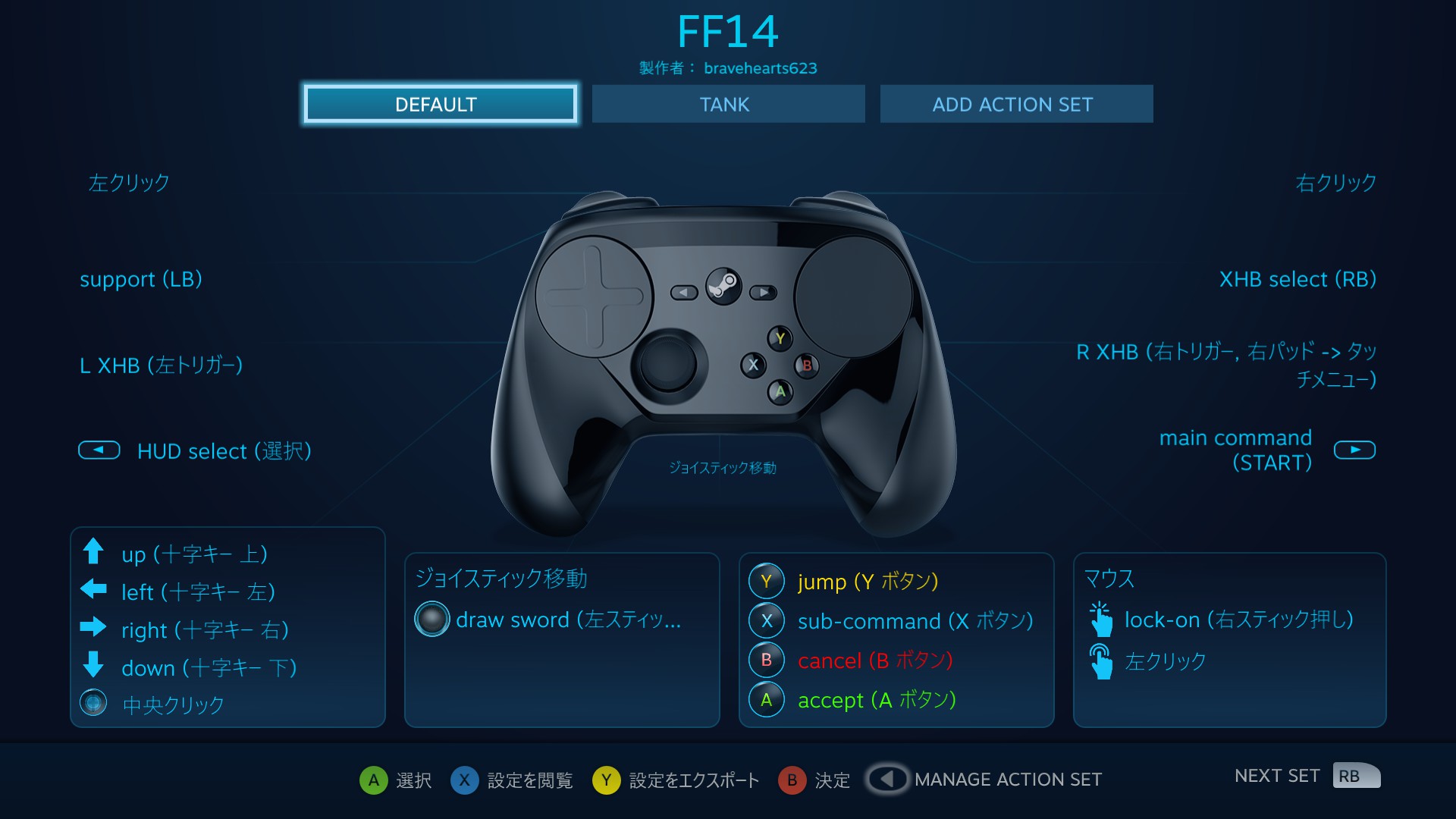
できない 盆 まばたき Steam ゲームパッド Lb Chichibuno Soba Com
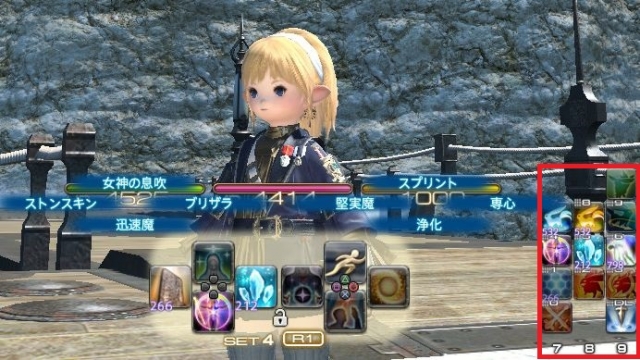
ゲームパッドプレイを補助するホットバーの設定の仕方 為とララフェル

Amazon Logicool G ゲームパッド F310r 有線 Usb Pcゲーム用 Ff14 Windows版推奨 国内正規品 Logicool G ロジクール G パソコン 周辺機器 通販
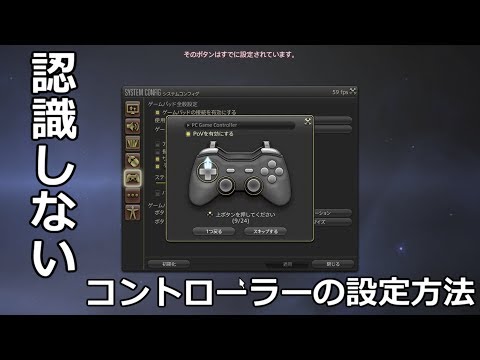
Ffxiv コントローラー設定方法 Youtube

新生ff14にxbox360コントローラを使う けと記

新生ff14 Windows版でゲームパッド使う時に 最初にやると良いこと 初期設定 雨の音が好き

新生ff14 Windows版でゲームパッド使う時に 最初にやると良いこと 初期設定 雨の音が好き
有利 利点 小切手 Ff11 ゲームパッド 設定できない Caryinnovationcenter Org
Steamのコントローラーを設定する方法 はじめてゲームpc

最高 Ever Ff11 ゲームパッド 反応しない 画像ブログ

ゲームパッドアシスタント プロファイルの作成手順
Ffxiv をゲームパッドで満喫する Wxhb ダブルクロスホットバー の導入簡易まとめ 花鳥風月

Ff14 ゲームパッドの設定 Ff14攻略 ぷりしすの部屋 Ff11 Ff14
Ff14新生エオルゼア Pc版 をps3コントローラーでプレイする方法 Puroom ぷるのおへや
Pc のゲームパッドがときどき数秒間操作不能になる ゲーミング Pc By Daichi Sakota Blog Daichisakota Com

P785 Q95naucmm

Lost Ark おすすめゲームパッド設定
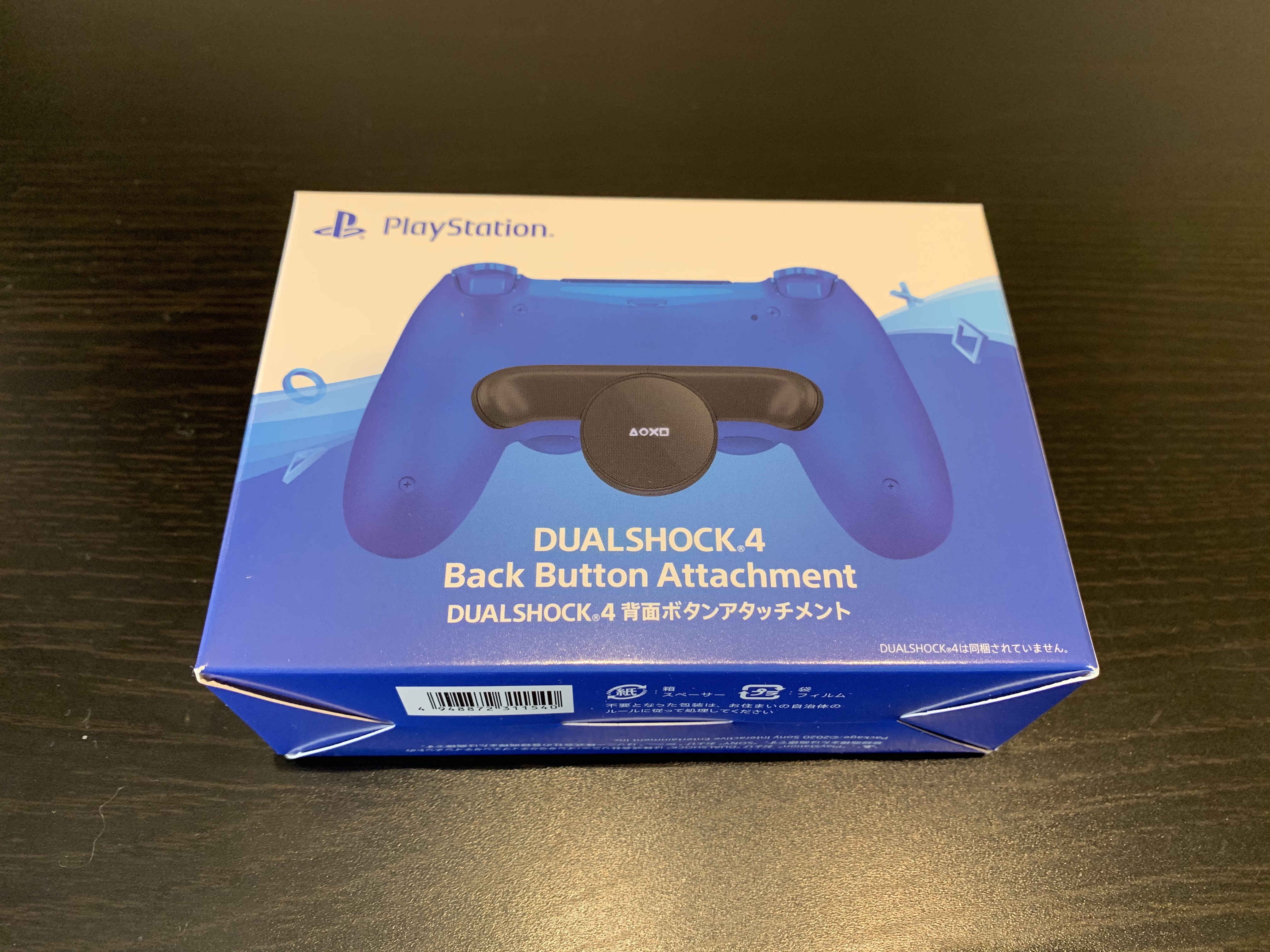
Ds4背面アタッチメント使ってみた Think Like A Bird
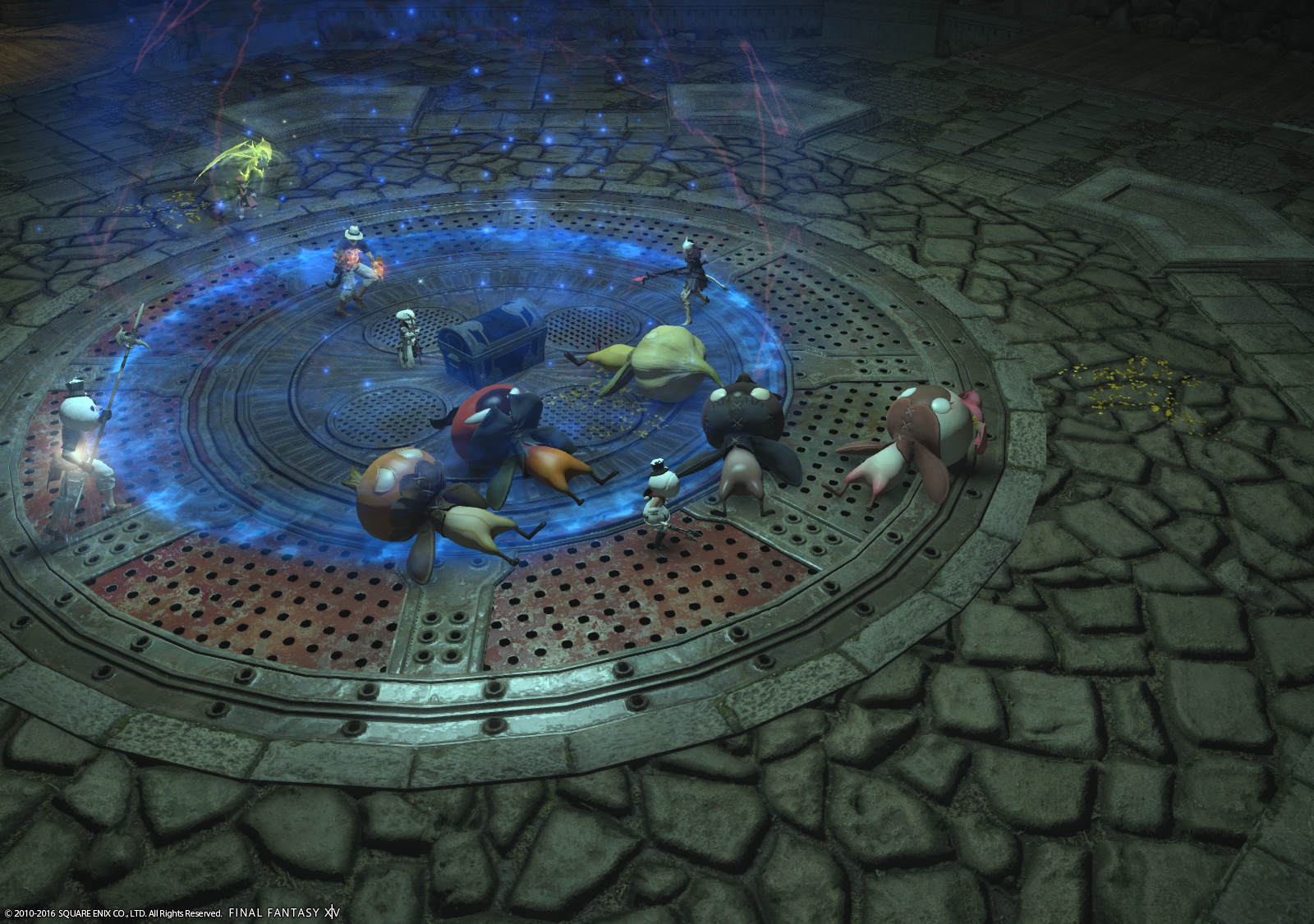
Ff14 豆知識紹介 ゲームパッド Hud逆回り 設定や せきか クラフタースクリップ 赤貨 の定型文辞書変換 ねこくまぶろぐ
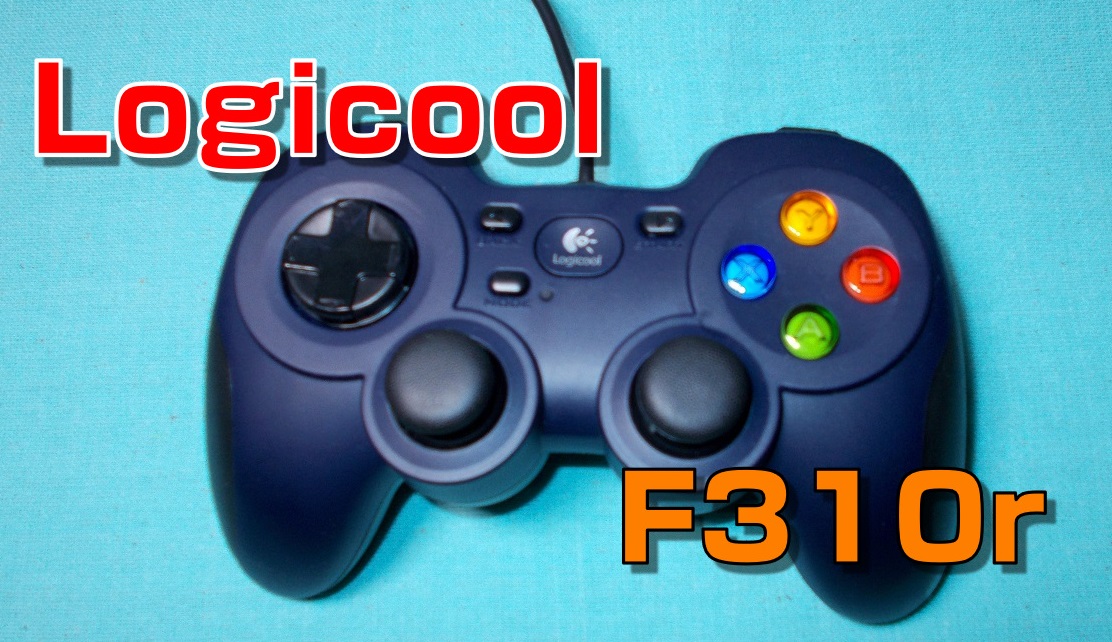
Logicool ロジクール F310のレビューとwindows10及びsteamでの設定方法 はるいろジャンクヤード
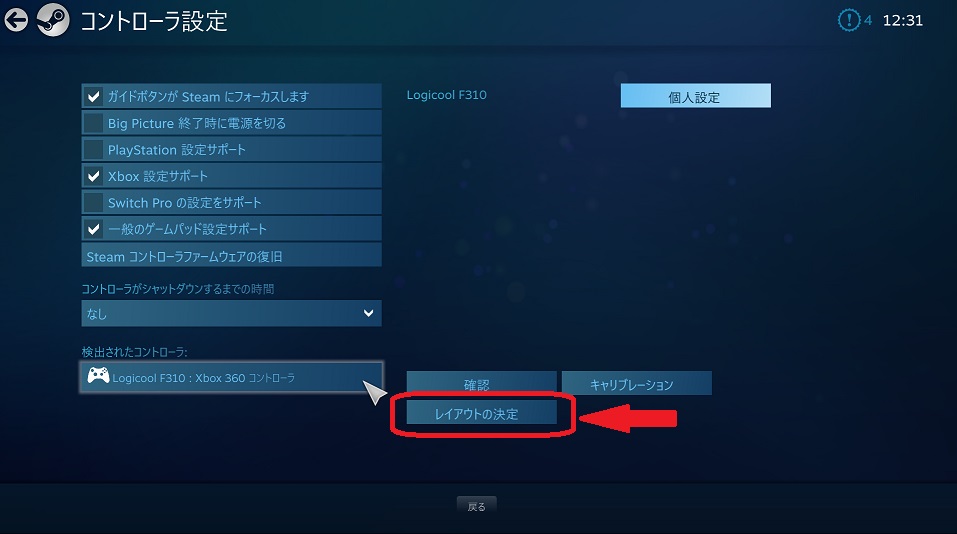
Logicool ロジクール F310のレビューとwindows10及びsteamでの設定方法 はるいろジャンクヤード

Ff14でホリパッド4をps4コントローラーとして使う方法まとめ らふとん

Pc Ps4 Ff14 Xbox360コントローラーをちょっとカスタマイズ Ltでジャンプする方法 Dishonored 人柱立ててみました

Ff14 ゲームパッド Mmoマウスg600による戦闘のやり方設定解説 Pinapopom
Ff14 違う新しいゲームパッドに変えて動作おかしい時はpc編 いつものff14

Ui ユーザーインターフェース ガイド Final Fantasy Xiv The Lodestone

Final Fantasy Xiv Forum

Ff14 移動やカメラなどの基本操作について Howto Ff14の攻略情報とまったり日記の Ff14エオブログ
新型 Ps4 コントローラー デュアルショック 4 を Pc で使えるように Ds4windows をインストールした時のメモ Awgs Foundry
黒い砂漠 ゲームパッド コントローラー の設定と考え方 おっさんゲーマーどっとねっと
Pcmmoに最適なおすすめゲームパッド 誰よりも快適なゲーム環境でff14 Pso2を楽しもう

Final Fantasy Xiv Forum

Amazon Opolar ゲームコントローラー Pc Usb有線ゲームパッド 二重hd振動 ケーブル長さ2m 連射機能 振動機能 ボタンカスタマイズ ボタン連射対応 高耐久 Windows7 8 8 1 10 Xp Android Pc Xinput Dinput Ps3 Nintendo Switchに対応 ブラック Opolar ゲーム

ゲームマニュアル Final Fantasy Xiv The Lodestone
Ff14 クロスホットバーの設定をかんたんに ゲームパッド編 初心者 Youtube
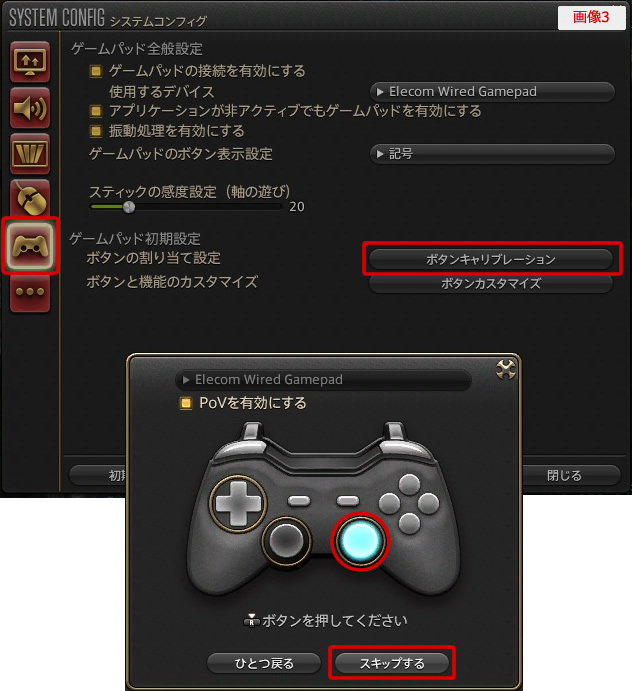
Perma Paparma 日記 ゲームパッドのオススメ設定 Final Fantasy Xiv The Lodestone
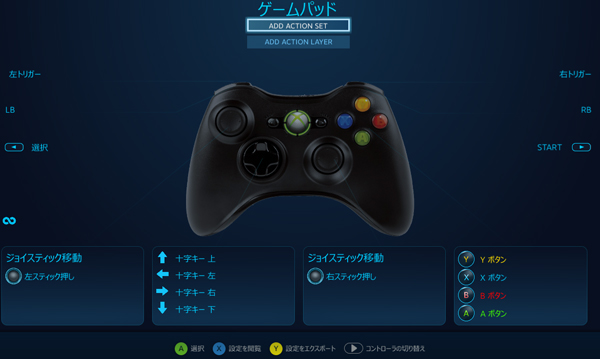
Steamでゲームコントローラーが認識しない 反応しない時の対処法
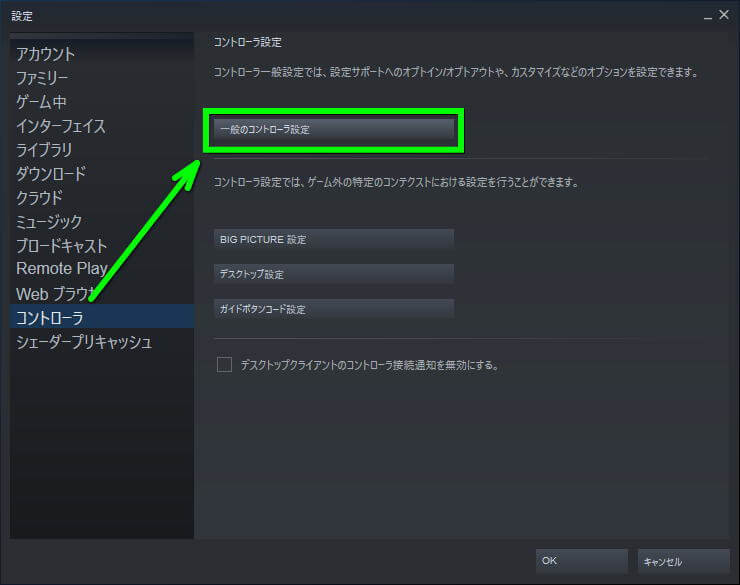
Steamでコントローラーを設定する方法 Raison Detre ゲームやスマホの情報サイト

新生ff14 Windows版でゲームパッド使う時に 最初にやると良いこと 初期設定 雨の音が好き

ダークソウルのための X360ce の設定 ヒカル日記
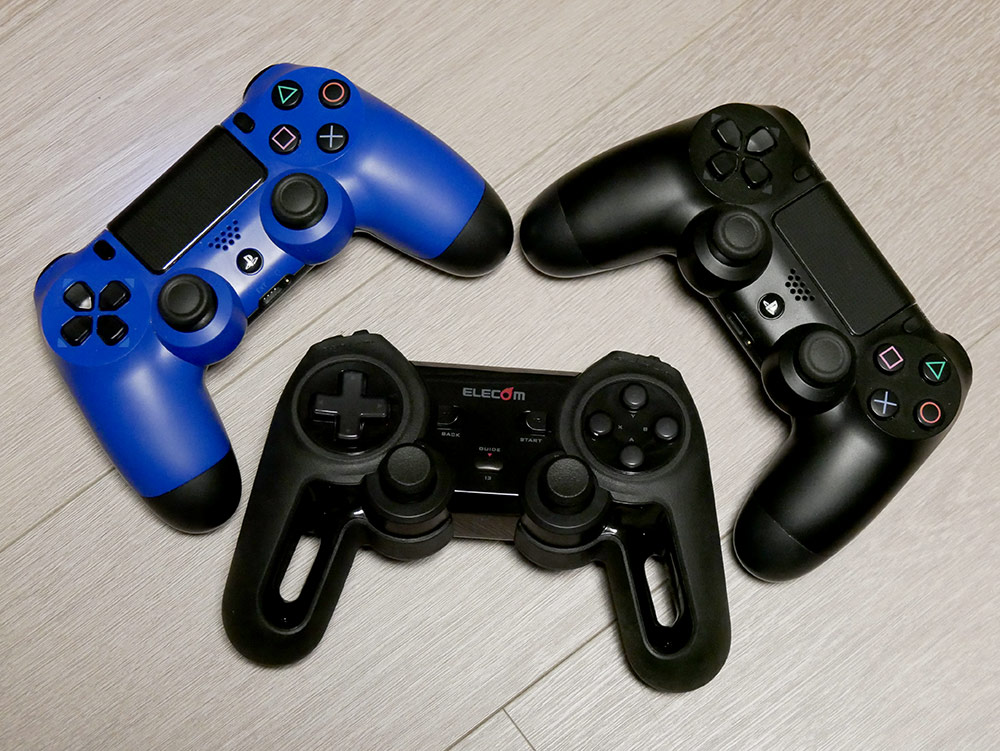
Living In Eorzea 初心者に捧げるffxiv その2 エレコム ワイヤレス ゲームパッド Jc U4113sbk Mono Ludens

Pubg パッド民でもドン勝は食える キーボードとの違いについて Gameholic


コメント
コメントを投稿